Как это работает ?


Архитектура


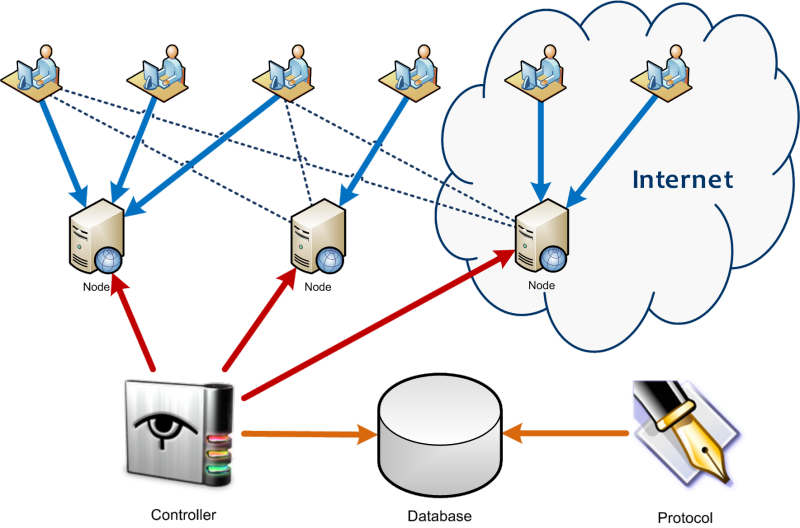
Агенты работают на компьютерах пользователей в скрытом режиме. Контролер (Controller) через узлы связи получает требуемую информацию от агентов и записывает её в центральное хранилище. Далее администратор системы через программу Протокол (Protocol) может просматривать и анализировать полученную информацию.


Анализ


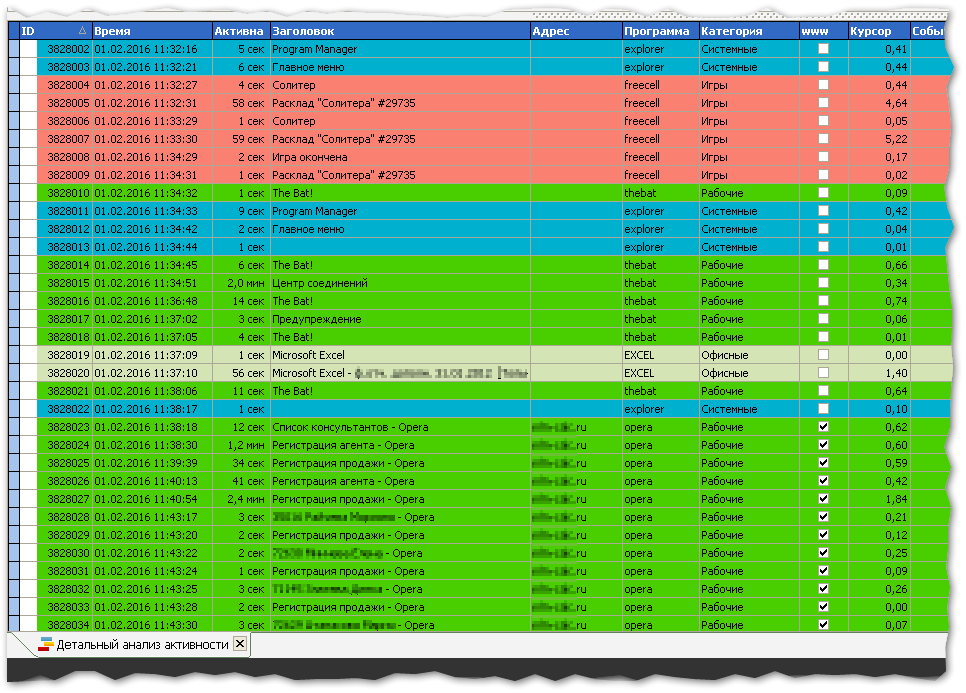
Можно просмотреть как детальную информацию, например, что делал сотрудник в конкретное время, на каких сайтах был, какие файлы копировал и т.д.

Также можно увидеть консолидированую, агрегированную информацию, например, количество часов, проведенных в интернете за год и на каких сайтах в порядке убывания.

Или приблизительные потери в рублях, потраченные отделом за месяц на игры или просмотр  роликов на ютубе.

Или просмотреть динамику эффективности сотрудников по месяцам.


Активность детально


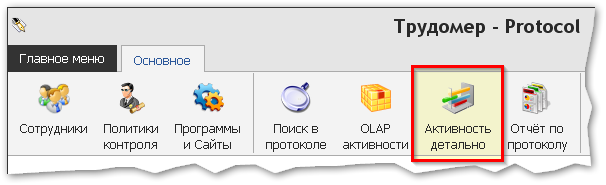
Нажмите "Активность детально":


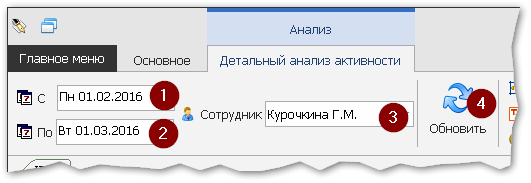
В открывшемся окне выберите период и сотрудника, нажмите "Обновить":


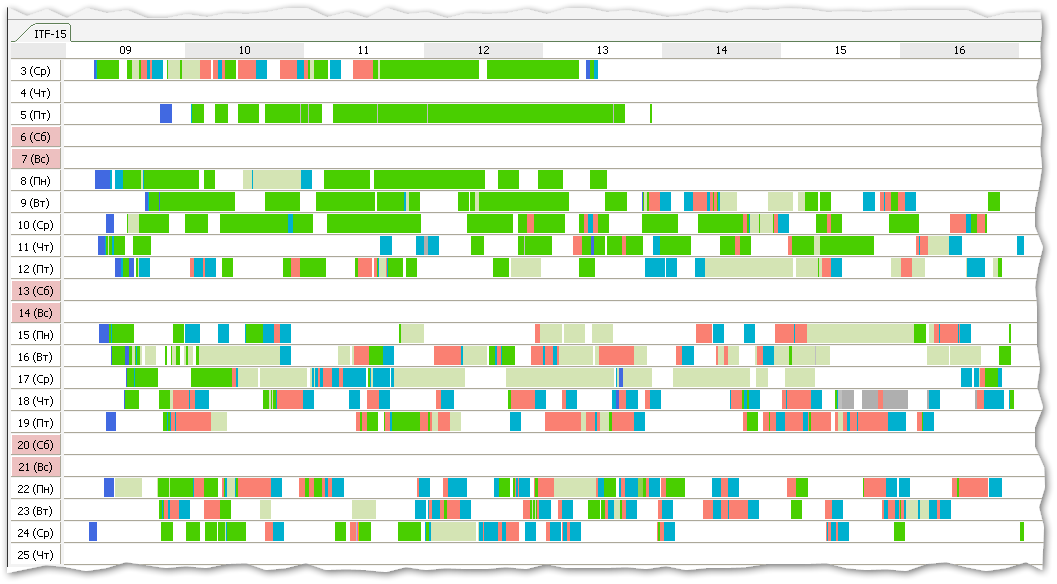
Вы получите гистограмму по суткам и часам. Различными цветами будут отмечены категории программ и сайтов. На вкладках отображены компьютеры, которые сотрудник использовал в данный период времени:


Нажимая на гистограмму, как показано в таблице ниже, вы будете позиционироваться на выбранный момент времени.

Можно увидеть детальную информацию обо всех активностях пользователя, как интенсивно он использовал мышь:


Если у Вас установлены плагины к системе (Буфер обмена, Поисковый запрос или др.), можно увидеть события, разворачивая Активность:


Полученную таблицу можно сортировать, группировать, фильтровать, смотреть суммы или выгрузить в Эксель.


OLAP Активности


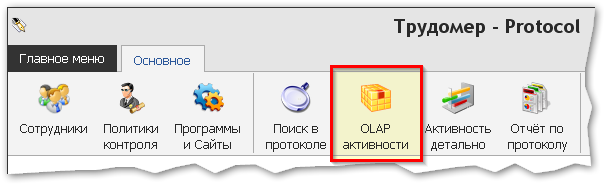
Нажмите "OLAP Активности":


В открывшемся окне выберите период, сотрудников, дополнительные настройки и нажмите "Начитать".

После получения данных с сервера можно переносить измерения для получения нужного отчета, либо воспользоваться готовыми шаблонами:


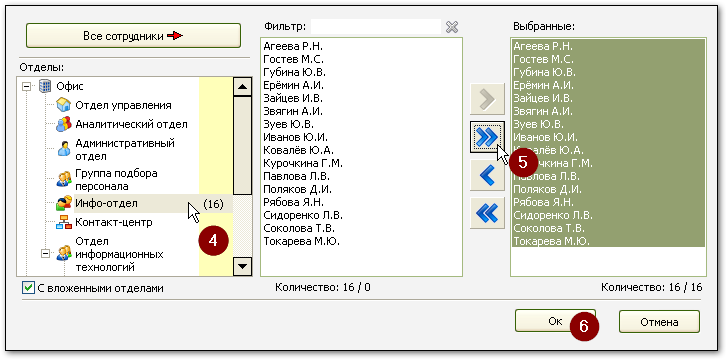
При выборе сотрудников можно выбирать из различных отделов:


Для примера рассмотрим время (в часах) по сотрудникам выбранного отдела по всем месяцам 2016 года:


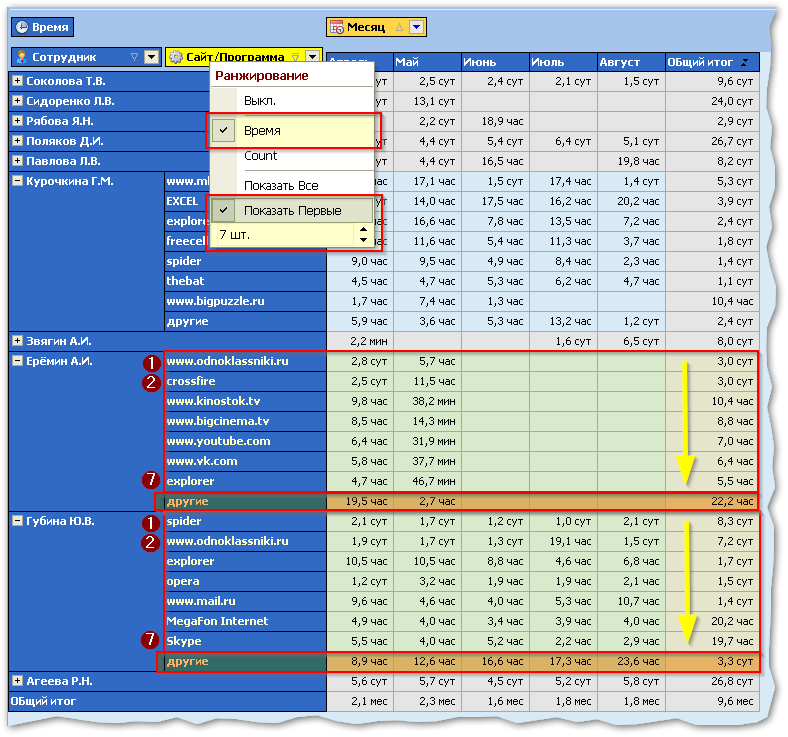
Добавляя измерение Сайт/Программа и установив режим ранжирования, можно получить Тор-7 активностей по каждому сотруднику:


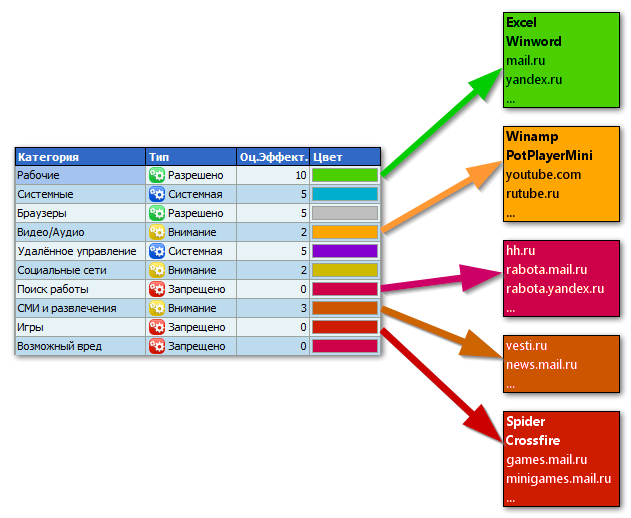
Все Сайты и Программы относятся к какой-либо категории. Можно настроить их под Вашу организацию в окне "Программы и сайты".

Категории, помимо цвета (как было показано выше), имеют  Бал Эффективности и тип. Кактегории, показанные на рисунке ниже установлены в системе по умолчанию (можно добавлять новые категории):


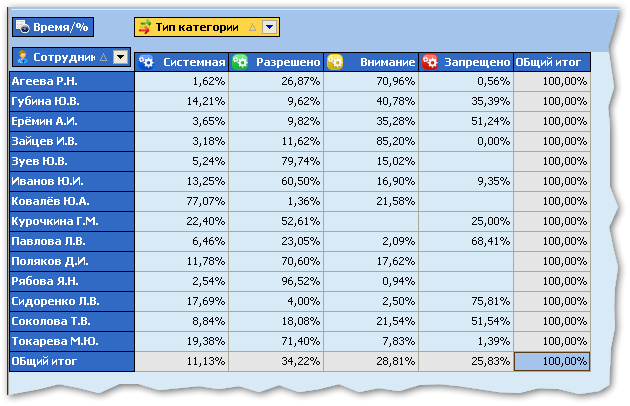
Процент времени работы за компьютером можно увидеть в разрезе "Тип категории":


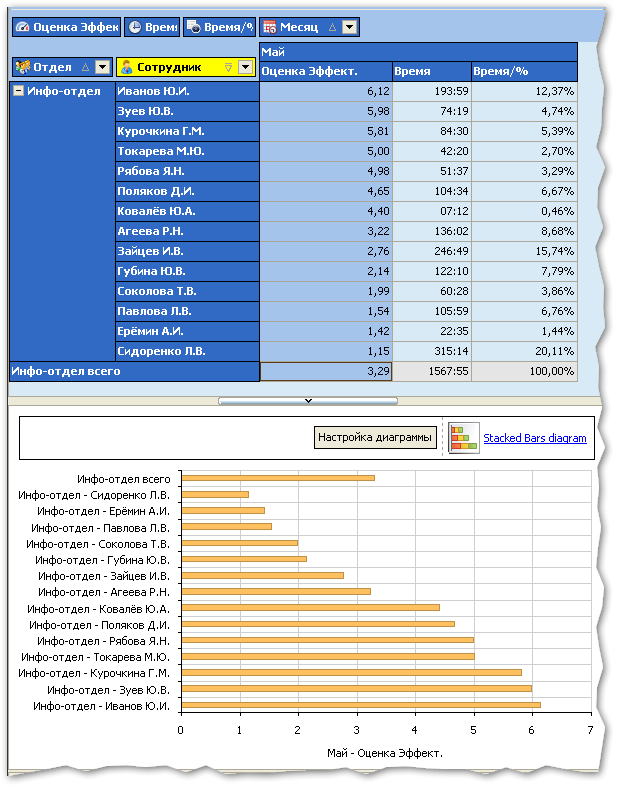
Пример ниже демонстрирует Оценку эффективности, вычисленную из "Типа категории":


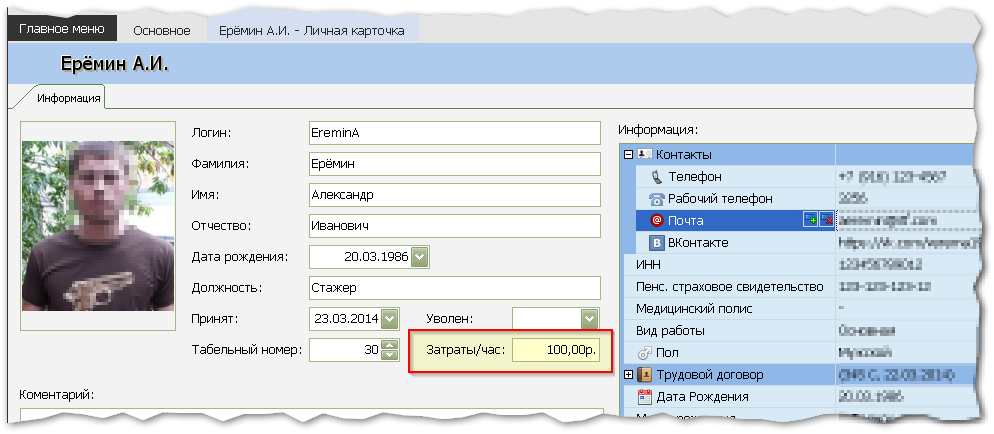
Если заполнить сотрудникам зарплатный коэффициент (Затраты/час), равный количество денег в час:


можно получить приблизительные оценки затрат на неэффективное использование рабочего времени:


PS: более точную оценку можно получить, используя наш другой продукт "Учёт рабочего времени", который накладывает Графики (Режим работы, Уход Приход, обеденный перерыв), Переработки, Отпуска, временные отсутствия , праздники, Входы и Выходы из системы СКУД.


Полученную таблицу можно выгрузить в Эксель, а графики - в картинки.


Отчёт


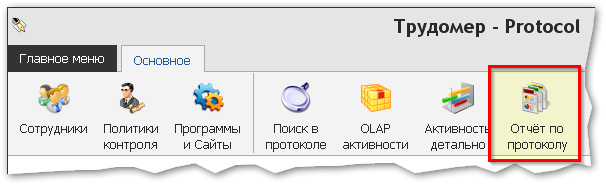
Нажмите "Отчёт по протоколу":


В открывшемся окне выберите тип отчёта, период, сотрудников и другие нужные фильтры.

Нажмите Запуск:


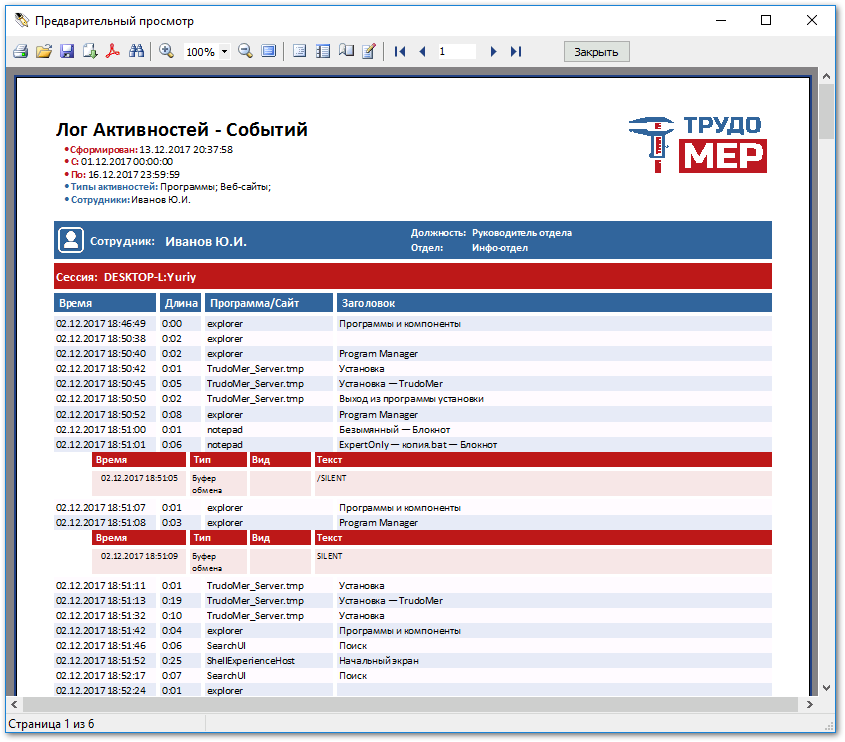
Далее на экране появится сформированный отчёт:


Нажмите экспорт в PDF или Печать.

В сформированном файле PDF будут закладки Сотрудника и Сессии:


Поиск


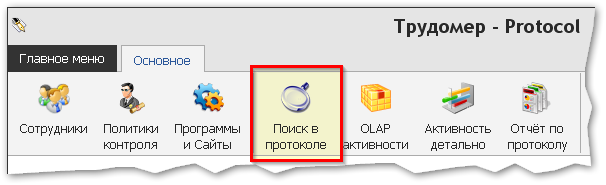
Нажмите "Поиск в протоколе":


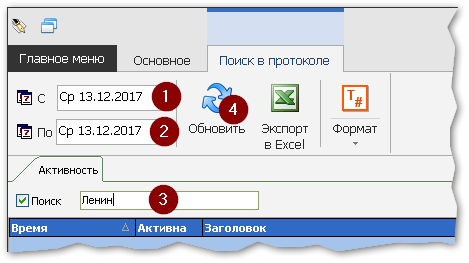
В открывшемся окне выберите период и искомое слово, нажмите "Обновить":


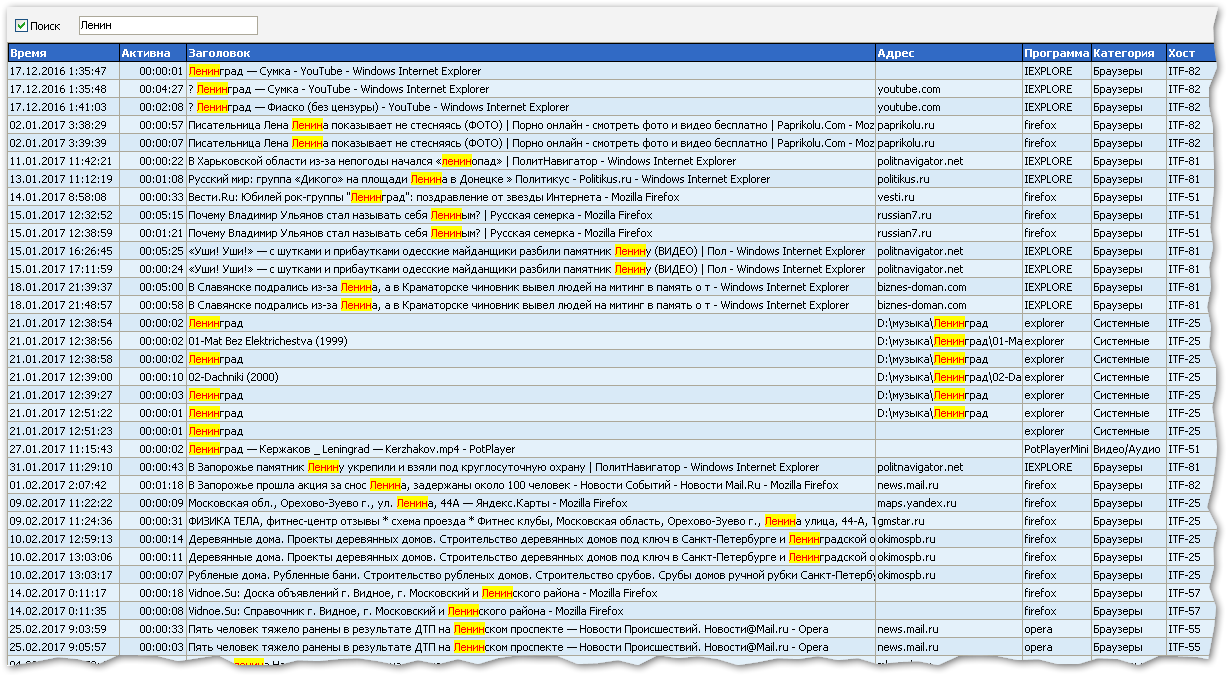
Результат будет в таблице по всем сотрудникам:


Оптимизируйте рабочее время

и увеличьте прибыль компании прямо сейчас


ЮГsoft ©2017